
[GA4][Google Ads][GTM] 什麼是User Provided Data (UPD) 使用者提供資料?
前言
自從 iOS 系統推出「App Tracking Transparency」、Link Tracking Protection等政策,加上市場上有逐步淘汰第三方 Cookie 的聲音、以及 Google 對應隱私權規範所提出的「同意聲明模式」,數位廣告的轉換成效受到了不小的衝擊。為了因應這些隱私權變革,各大廣告平台紛紛積極尋求解方。
以 Google 為例,他們推出了「強化轉換 (Enhanced Conversions)」功能。
而啟用這項功能的關鍵前提,就是必須傳送「使用者提供資料 (User Provided Data,簡稱 UPD)」。
究竟什麼是 UPD?啟用與不啟用之間,又會對廣告成效帶來什麼實質的影響呢?
以下將針對 「使用者提供資料User Provided Data」進行說明
適合對象:使用GA4,並使用 Google Ads 進行廣告投放的人
1. 什麼是 User Provided Date (UPD) 使用者提供資料?
使用者同意提供的第一方資料(例如email、地址、姓名、電話號碼等)從網站傳送至 Google Analytics。後續,Google會透過保護隱私權的方式,以雜湊的方式處理,將這些收到的資料與其他 Google 資料進行比對,以提高Google Analytics和Google Ads評估資料的準確度。
2. User Provided Date (UPD) 使用者提供資料的優點
在GA4使用「收集使用者提供的資料」功能,不受第三方 Cookie 停用影響。
-
啟用強化轉換、提升轉換評估準確性:
- 可啟用強化轉換,大幅改善比對率,並提升轉換衡量與建模的準確性。
- 為 GA4和Google Ads 提供更準確、更完整的轉換數據和歸因,支持智慧出價。
- 這項整合會將取得同意聲明且經雜湊處理的顧客數位資料,與 Google 資料進行比對,補上缺少 Cookie 或其他使用者 ID 時可能無法觀測到的 Google Ads 廣告互動。之後,系統會根據這項更全面的資訊,改善轉換模擬和出價最佳化作業,並在 GA4 和 Google Ads 報表中顯示更準確的跨管道成效
-
目標客戶比對,更準確的受眾訊號:
- 提供更豐富 Google Analytics 機器學習的數據,以補強 Analytics 目標對象。進而提高預測受眾的準確性 。
- 更準確的種子名單,用於擴充Google Ads的類受眾名單。
-
改善GA4使用者的地區和興趣報表:
- 協助在 Google Analytics (GA) 中提供更準確且持久的受眾特徵與興趣報表。
另外,需要注意:這項功能不適用於「醫療照護」產業類別的資源。
3. User ID (UID) 和 User Provided Date (UPD) 兩者的差異
4. Ehanced Conversion 強化轉換 和 User Provided Date (UPD) 兩者之間的關係
5. 什麼時候需要送出「User Provided Date (UPD) 使用者提供資料 」給GA4呢?
建議在轉換動作上送出「User Provided Date (UPD) 使用者提供資料 」。
譬如
以電商 、零售等線上銷售產業,在purchase事件觸發的當下 ;
以待開發客戶等帶Lead產業,在generate_lead(提交表單)事件觸發的當下;
以媒體、以訂閱為主的產業,在subscribe(完成訂閱)事件觸發的當下。
6. User Provided Date (UPD) 需要傳送的資料
- 分為Email、Phone Number、Address三大項,至少提供下列其中一項
- 如只想提供一個欄位,建議加入傳送Email的欄位;Address和Phone Number欄位也有助於提高比對機率。
7. User Provided Date (UPD) 設定步驟 1 - 前置作業
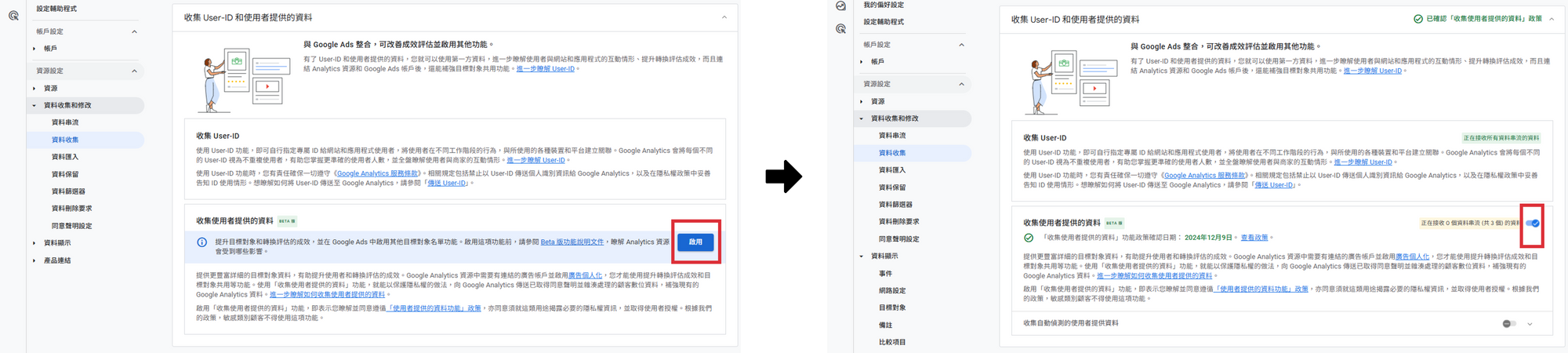
7-1 啟用GA4【收集使用者提供的資料 】
GA4【管理】→【資料收集】→【收集 User-ID 和使用者提供的資料】→ 啟用【收集使用者提供的資料】
7-2 啟用Google Tag【收集使用者提供的資料 】
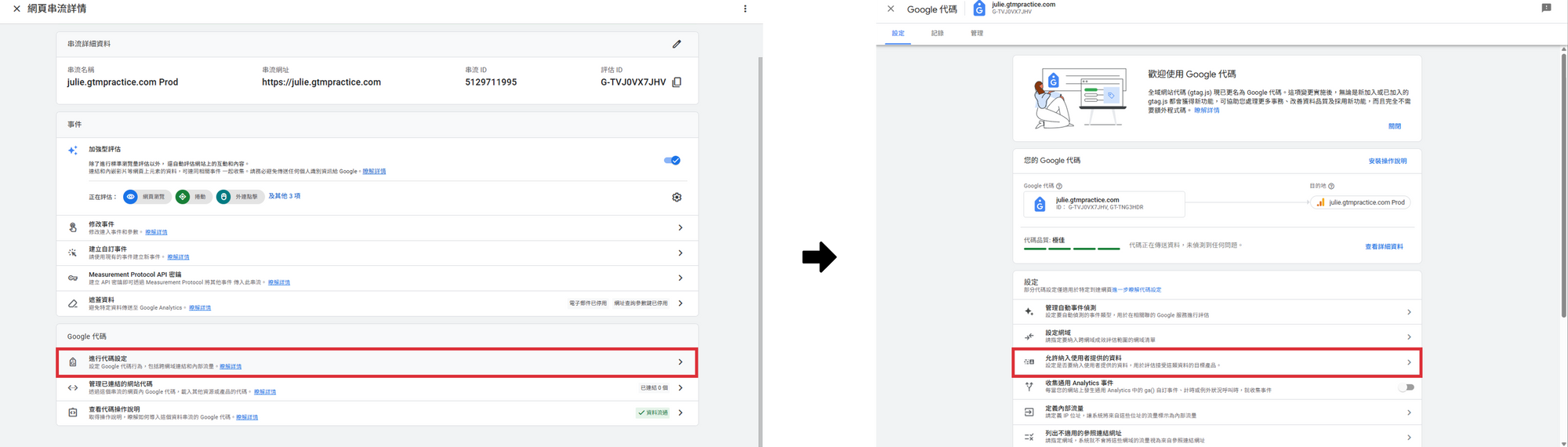
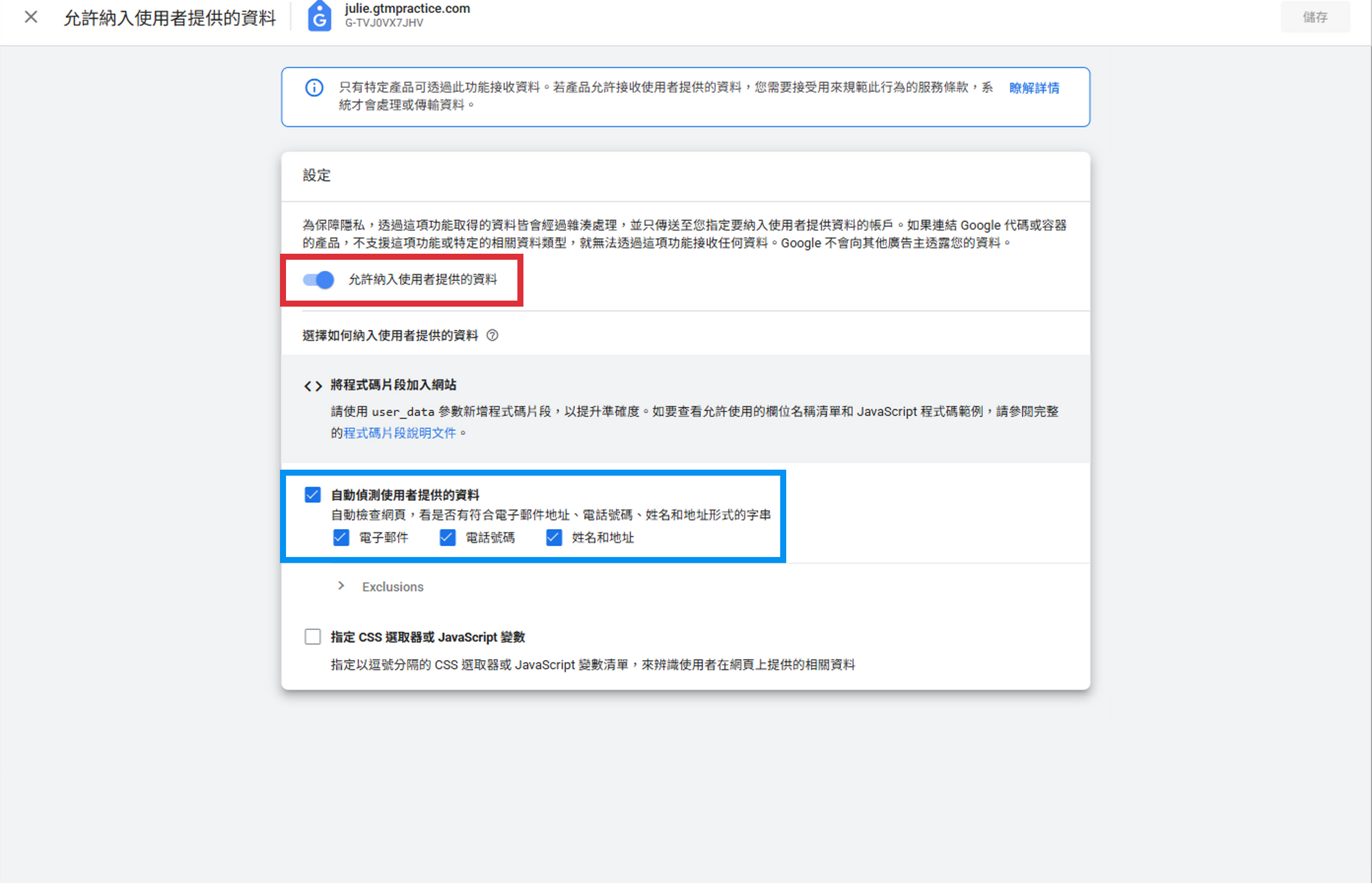
GA4【管理】→【資料串流】→ 點擊網站資料串流 → 找到【Google 代碼】區塊內的【進行代碼設定】→【設定】區塊內的【允許納入使用者提供的資料】→ 啟用【允許納入使用者提供的資料】
- 【允許納入使用者提供的資料】的預設值為啟用。
- 如果不打算使用 【自動偵測使用者提供的資料】,請記得取消選取。
8. User Provided Date (UPD) 設定步驟 2 - 導入UPD
8-1 導入UPD的方式
以下我們先以GTM導入作為舉例
8-2 設定收集UPD的方式
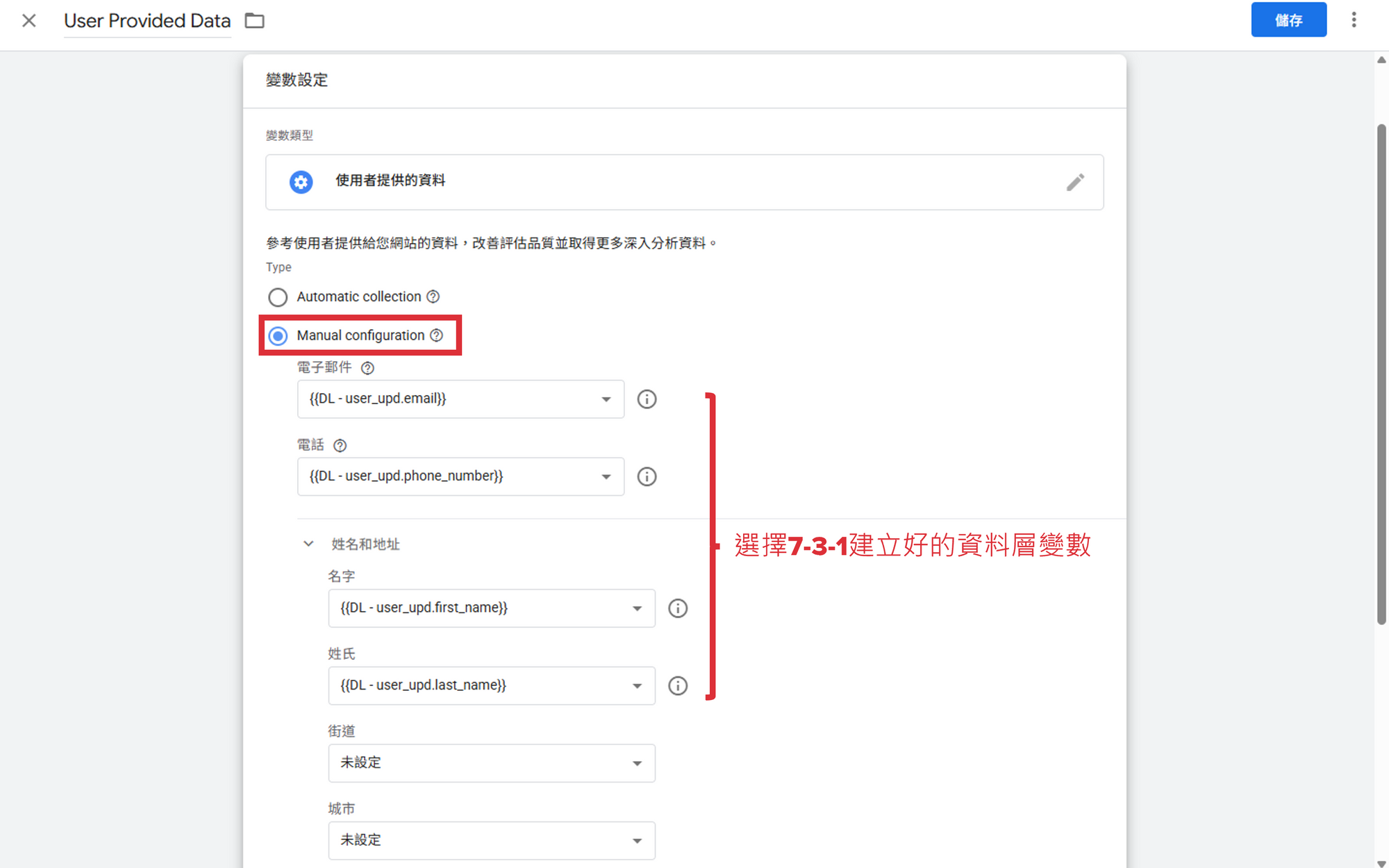
透過建立【使用者提供的資料】變數,傳送
- 【手動設定】 和 【程式碼】這兩種方式有類似。
- 如果要透過dataLayer推送使用者資料,建議先請工程師將email、first_name、last_name等值進行雜湊hex SHA256處理。
以下我們先以GTM作為導入、且使用dataLayer作為收集【使用者提供資料】的方式
8-3 在GTM建立變數
8-3-0 工程師已建立dataLayer,使用者提供資料的值已先經過雜湊hex SHA256處理。

8-3-1 先建立【資料層變數】
- 每個使用者資料都需要建立 【資料層變數】。

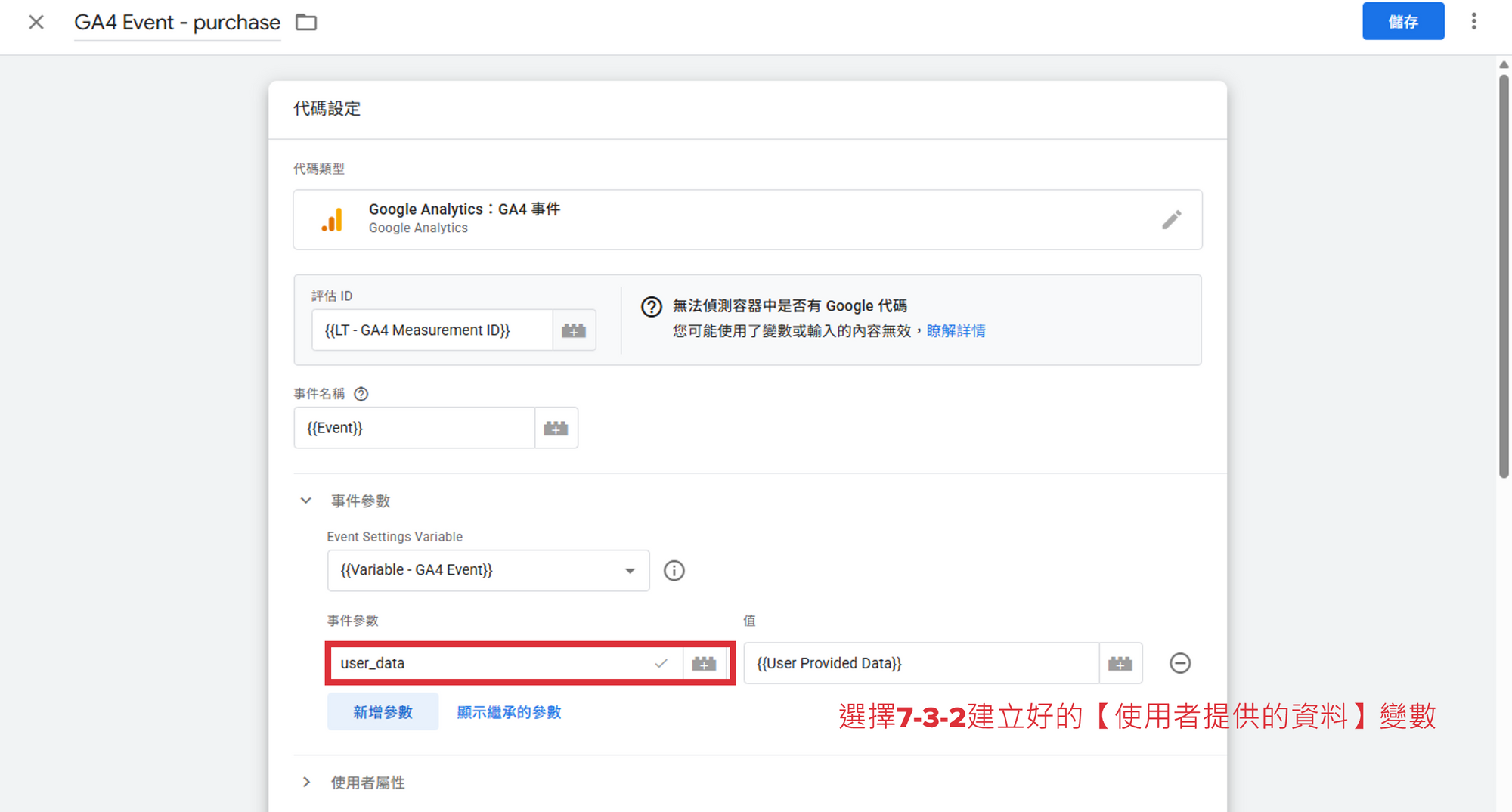
8-3-2 建立【使用者提供的資料】變數
8-3-3 在欲傳送使用者資料的GA4事件代碼增加user_data參數和值
9. User Provided Date (UPD) 設定步驟 3 - 驗證
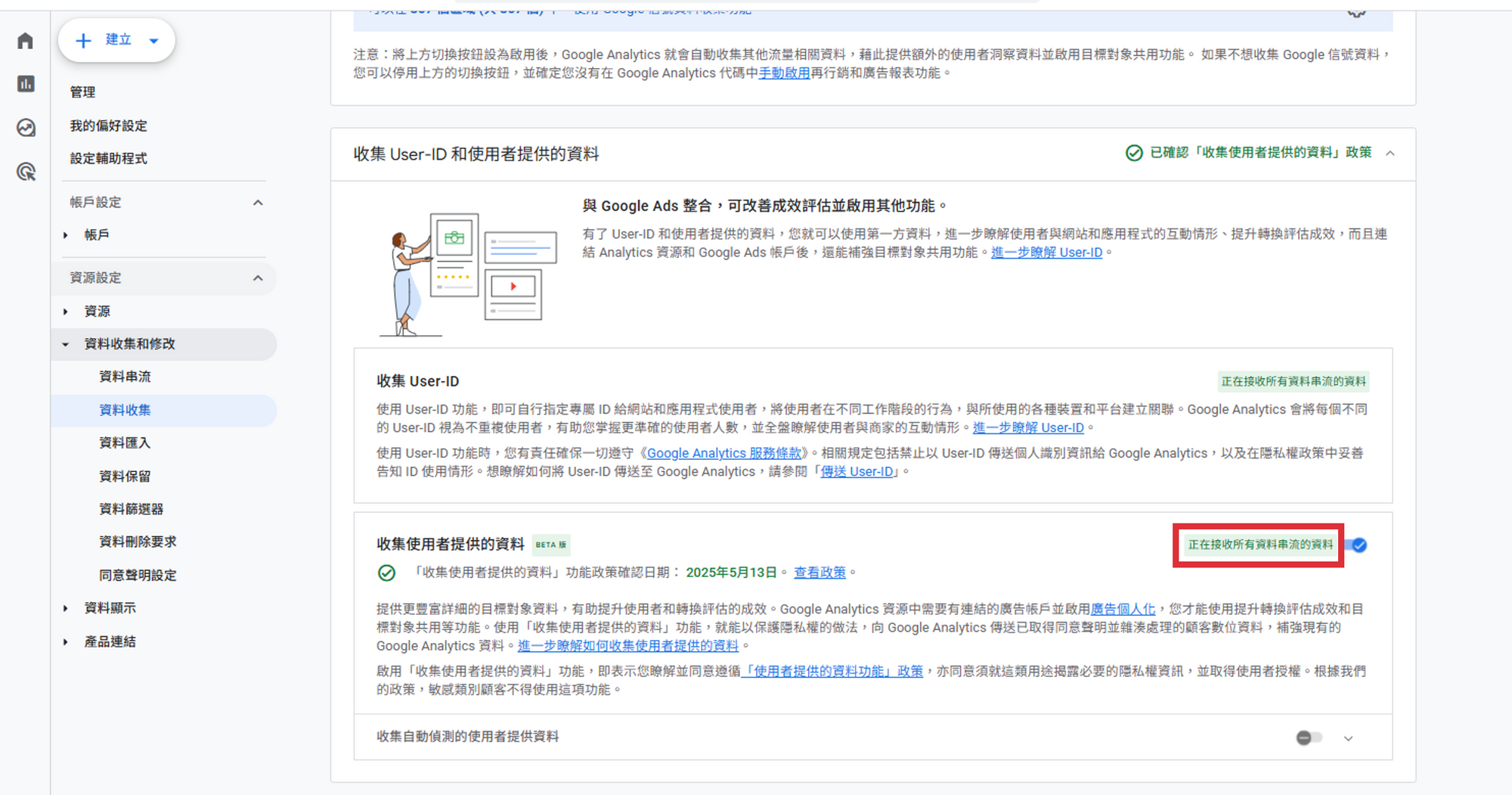
9-1 GA驗證
GA4【管理】→【資料收集】→【收集 User-ID 和使用者提供的資料】→【收集使用者提供的資料】
- 如果資料串流在過去 48 小時內接收到使用者提供的數據,會在此顯示訊息。
- 此訊息不會立即更新,可能需要幾天才會更新。
9-2 GTM驗證
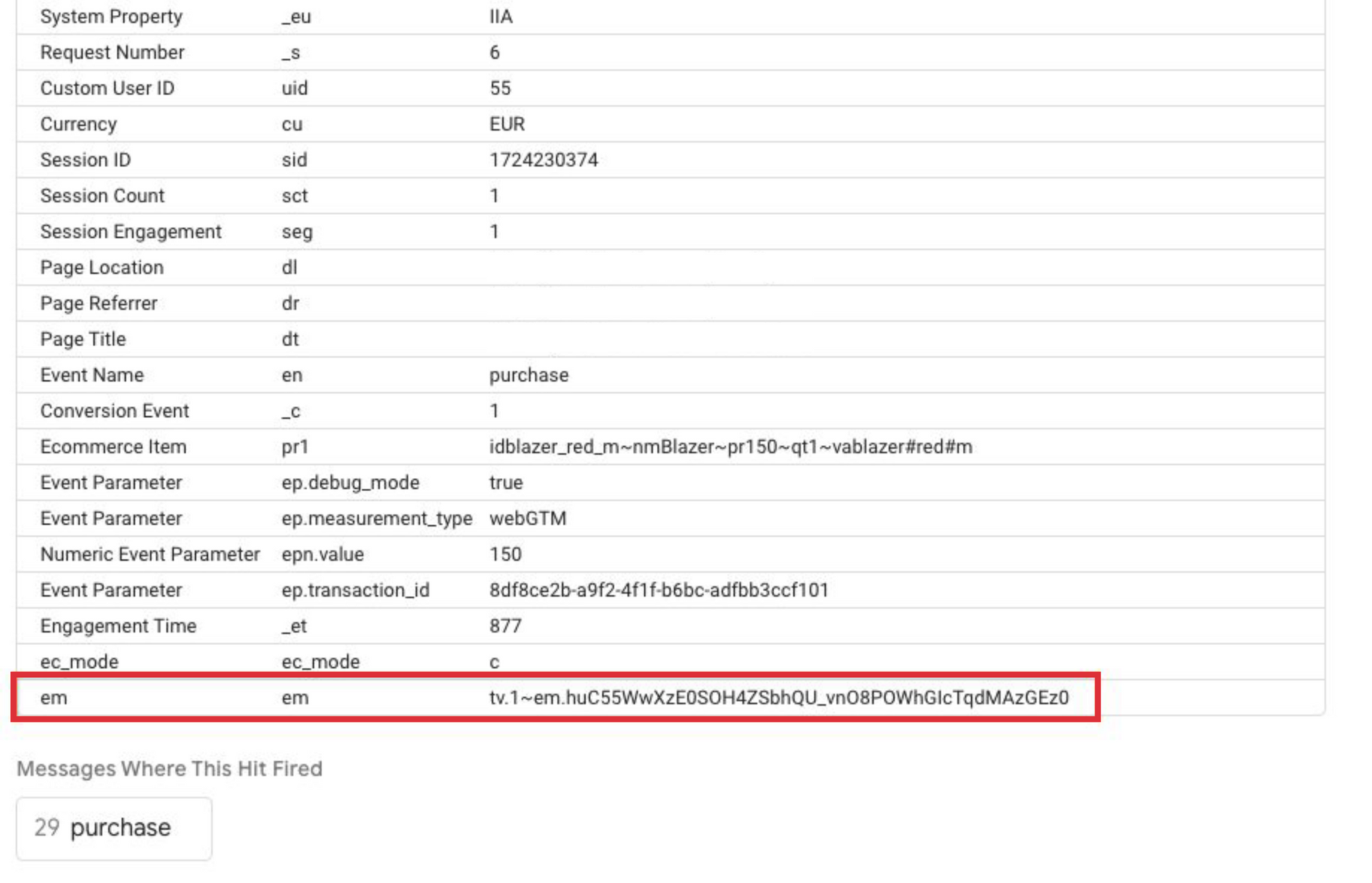
透過【GTM預覽】→ 點選【GA代碼】→ 選擇有設定送出使用者提供資料的事件 → 查看是否有em參數
9-3 Network驗證
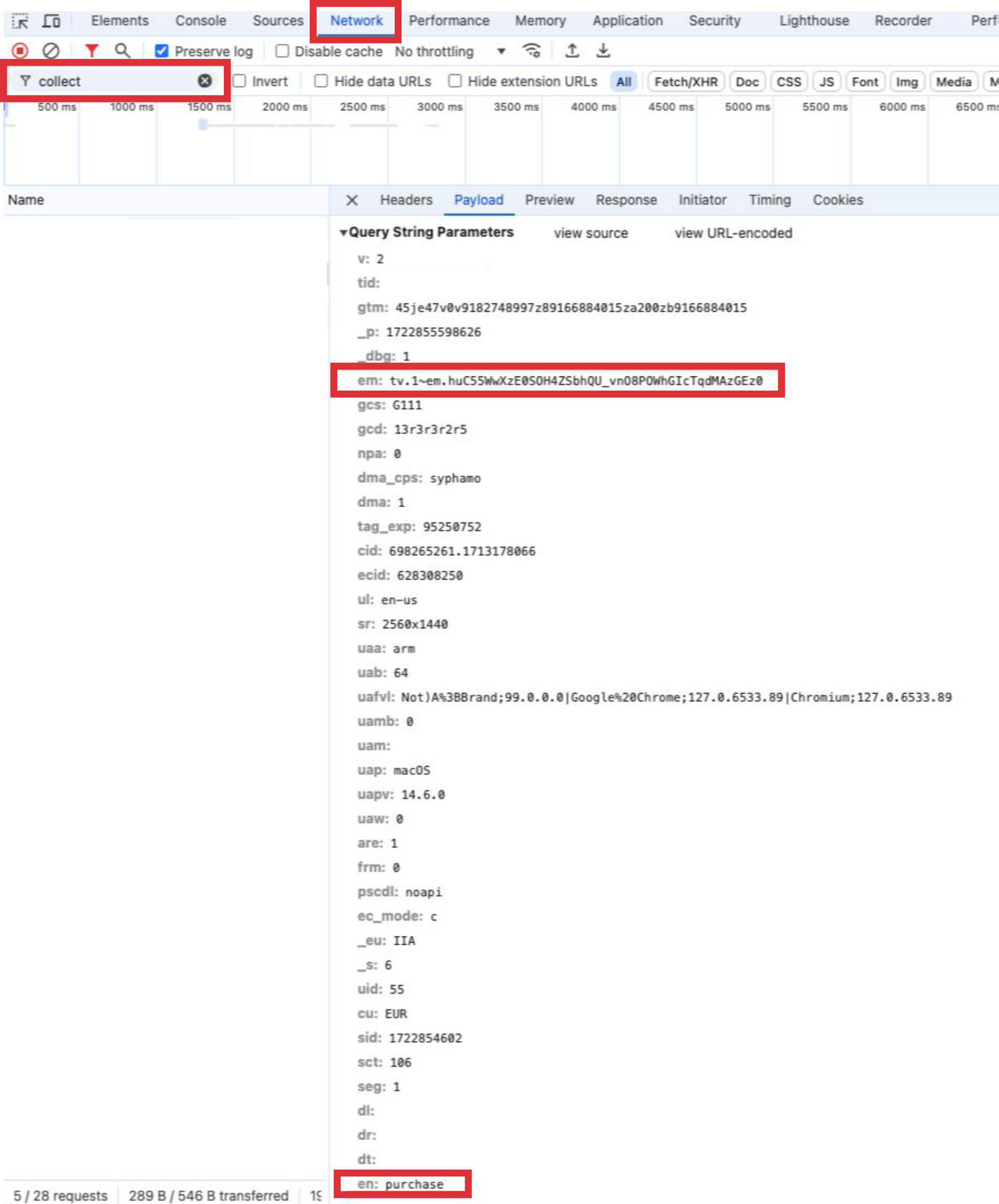
網頁右鍵【檢查 Inspect】→【網路 Network】→ 輸入 collect → 選擇有設定送出使用者提供資料的要求 → 點選【酬載 Payload】 → 查看是否有em參數
相關資料來源
[GA4] Google Analytics 強化轉換https://support.google.com/analytics/answer/14252663?hl=zh-Hant
[GA4] 使用者提供資料
https://support.google.com/analytics/answer/14077171?hl=zh-Hant
希望以上這個說明,可以讓大家清楚了解「User Provided Data 使用者提供資料」的功能和好處喔!!!