
[GA4][BigQuery][Claude] 用 AI 打造自動化監控 : 即時偵測events_YYYYMMDD 匯入狀態與通知教學
快速導覽
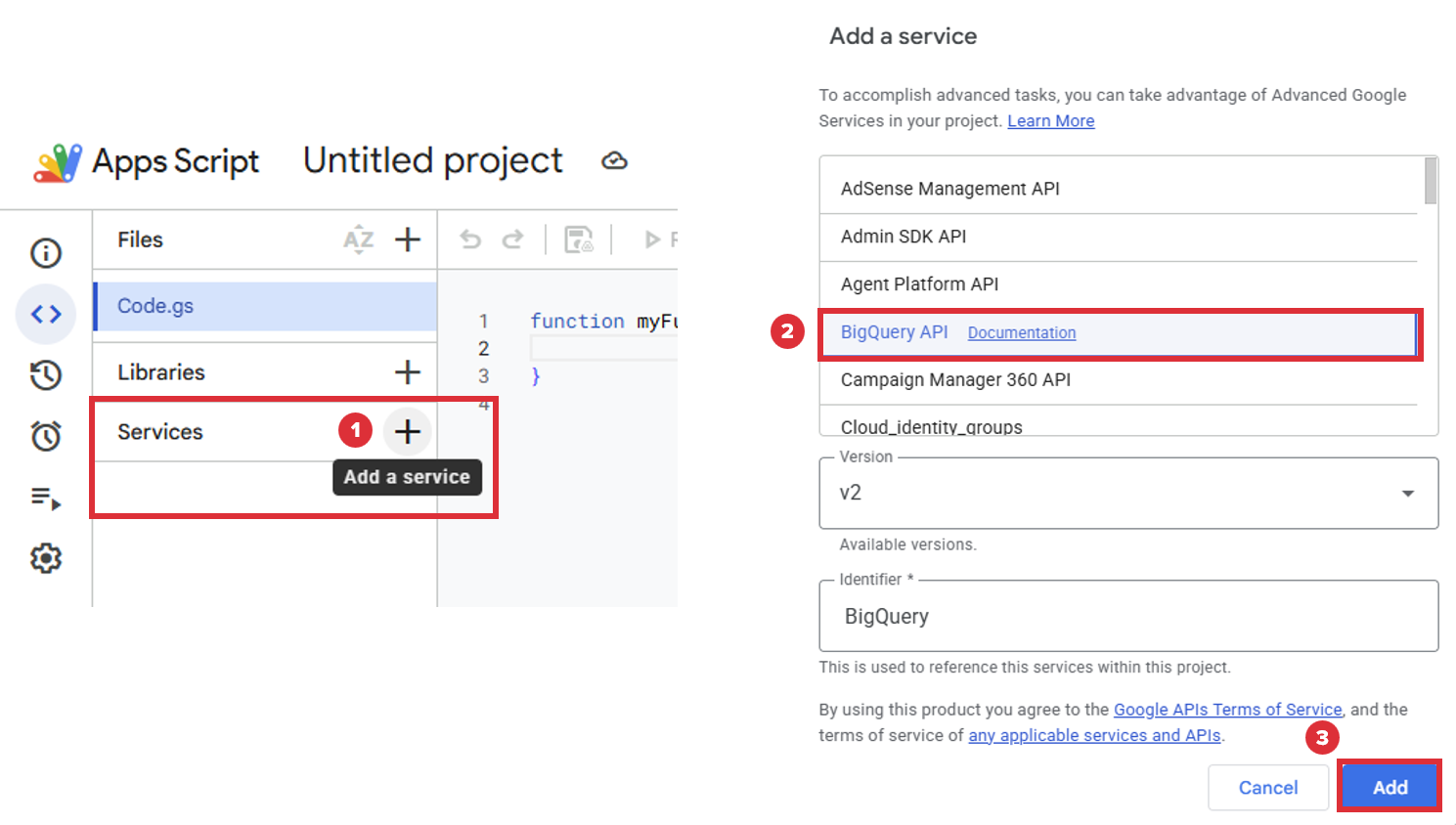
3. 點選 【Service】,並選擇【BigQuery API】,點選【Add】
前言
前陣子 BigQuery 內的 GA4 events_YYYYMMDD 資料表遭遇全球性匯入延遲,導致所有串接 BigQuery 的 Dashboard(如 Data Studio)資料全面停擺。
我們除了等 Google 修好之外,也只能無奈地繼續等……
每天早上開報表才發現資料又延遲 …又要去進去 BigQuery 專案確認 events_YYYYMMDD 資料表是否有匯入...
進入無限循環......................
那有沒有辦法在每天報表排程啟動前,先確認資料已經匯入,並主動通知我們?
所以...
為了解決這個困擾,本篇將教學如何利用 AI 協助建立自動化偵測機制,在每日資料排程啟動前,提前檢查 BigQuery 是否已順利匯入最新資料並發送通知, 以免白白等待!
1. 透過 Claude 產出自動化監控腳本
Claude 就會回覆語法,並告知如何完成設定。
我想做一個偵測,
- 偵測 【每日更新 daily export】的表格是否有匯到 BigQuery
想要每天早上 9AM 收到信件 - 確認前 2 天的有沒有 events_YYYYMMDD 資料
譬如 10/15 去檢查有沒有 events_20261013 - 顯示 events_YYYYMMDD 建立時間
因為抓取資料的排程時間是 7AM
如果 9AM 發出信件,發現 table 時間晚於 7AM,
就要手動去跑排程抓取 events_YYYYMMDD
以下是 Claude 提供的教學步驟。我在實測過程中微調了部分內容,讓設定流程更順利,大家照著做即可快速完成!
2. 進到 Google Apps Script 建立腳本
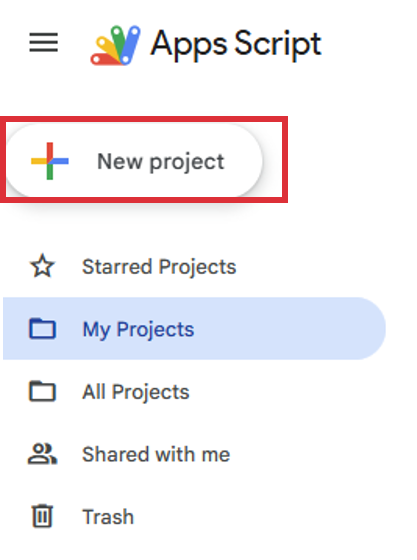
- 前往 https://script.google.com ,建立新專案
💡
事前準備提醒:請務必使用擁有該 BigQuery 專案 或 GA4 資料集「BigQuery Data Viewer 資料檢視者 」權限的 Google 帳戶來操作
3. 點選 【Service】,並選擇【BigQuery API】,點選【Add】
4. 在 Code.gs 右側貼上程式碼
PROJECT_ID、DATASET_ID、EMAIL_TO、 DAYS_AGO、CUTOFF_HOUR
可依照自身需求進行調整
// ===== 設定 =====
const PROJECT_ID = 'your-gcp-project-id';  // GCP 專案 ID
const DATASET_ID = 'analytics_資源ID';  // GA4 匯出的資料集名稱
const EMAIL_TO   = ['julie@abc.com','john@abc.com'].join(',');  // 多個收件人用,分開
const TZ         = 'Asia/Taipei';  // 時區
const DAYS_AGO   = 2;  // 2 = 前天(由於每日匯出的資料會在隔天下午收到,所以早上檢查只能針對前天的數據,例如 10/15 檢查 events_20261013)
const CUTOFF_HOUR  = 7;  // 此為預計抓取 BigQuery 資料排程時間:超過這個時間建立的表格視為「延遲」

function checkDailyExport() {
  const now = new Date();
  const target = Utilities.formatDate(
    new Date(now.getTime() - DAYS_AGO * 24 * 60 * 60 * 1000), TZ, 'yyyyMMdd');
  const today = Utilities.formatDate(now, TZ, 'yyyy-MM-dd');
  const tableId = 'events_' + target;

  // 今天的截止時間(台北時間,+08:00)
  const cutoff = new Date(`${today}T${String(CUTOFF_HOUR).padStart(2, '0')}:00:00+08:00`);

  let status, detail;
  let createdText = '-';

  try {
    const table = BigQuery.Tables.get(PROJECT_ID, DATASET_ID, tableId);
    const rows = Number(table.numRows || 0);
    const created = new Date(Number(table.creationTime));

    createdText  = Utilities.formatDate(created,  TZ, 'yyyy-MM-dd HH:mm:ss');

    if (rows === 0) {
      status = 'EMPTY';
      detail = '表格存在,但目前是 0 筆資料';
    } else if (created > cutoff) {
      status = 'LATE';
      detail = `表格建立時間晚於排程 ${CUTOFF_HOUR}:00`;
    } else {
      status = 'OK';
      detail = `表格已存在,建立時間早於排程 ${CUTOFF_HOUR}:00`;
    }
  } catch (e) {
    status = 'MISSING';
    detail = '找不到表格(可能尚未匯出或匯出失敗):' + e.message;
  }

  const icons = { OK: '✅', LATE: '⚠️', EMPTY: '❌', MISSING: '❌' };
  const subject = `${icons[status]} GA4 每日匯出檢查 ${target}:${status}`;
  const body = [
    `執行時間:${Utilities.formatDate(now, TZ, 'yyyy-MM-dd HH:mm')}`,
    `GA4 資料集:${PROJECT_ID}.${DATASET_ID}`,
    `目標表格:${tableId}`,
    `目標表格建立時間:${createdText}`,
    `偵測結果:${icons[status]} ${status}`,
    `說明:${detail}`
  ].join('\n');

  MailApp.sendEmail(EMAIL_TO, subject, body);
}

// 執行一次,建立每天 9AM 自動執行觸發器
function setupTrigger() {
  ScriptApp.getProjectTriggers().forEach(t => {
    if (t.getHandlerFunction() === 'checkDailyExport') ScriptApp.deleteTrigger(t);
  });
  ScriptApp.newTrigger('checkDailyExport')
    .timeBased()
    .everyDays(1)
    .atHour(9)
    .create();
}
5. 在程式碼,按 【ctrl+s】存檔。
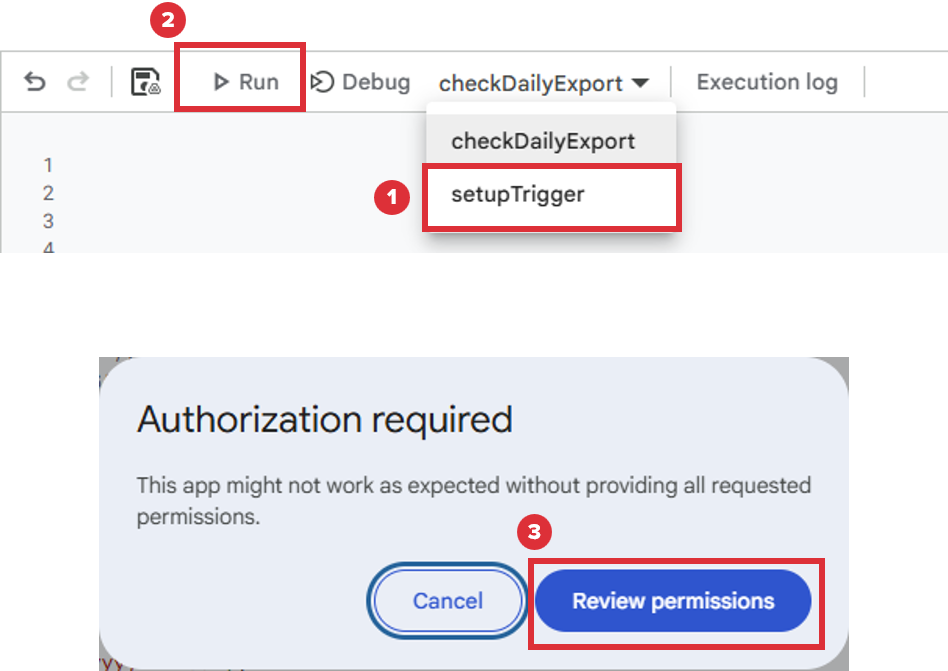
6.點選【setupTrigger】後,點【Run】,再點【Review permissions】
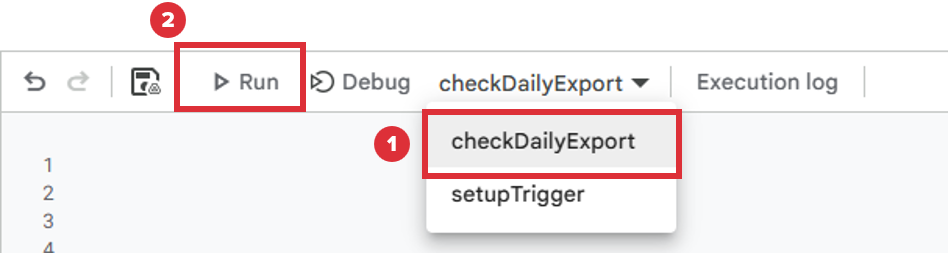
7.點選【checkDailyExport】後,點【Run】,進行測試
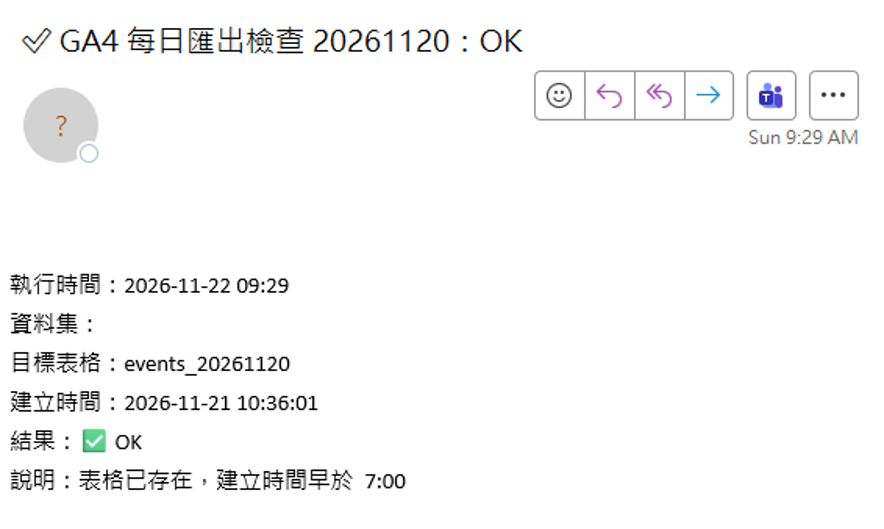
信箱會收到測試信件
之後每天早上 9AM 會收到偵測 BigQuery 每日匯出的 events_YYYYMMDD 表格資料了!
另外,這個自動化偵測不會有任何費用產生喔!
因為
💡
BigQuery.Tables.get 不屬於查詢,不會計入查詢的資料量。